linux下Vscode写markdown
本文写作时间2020/03/16日
Ubuntu系统版本19.04
之前一直都是在Windows下使用Vscode写markdown,但是我的EPICS相关文件都是在linux虚拟机下面,一边在虚拟机下操作一边在windows下记录不太方便。所以就需要在linux下配置vscode写markdown的环境。
由于我是在所有的问题都解决之后写的文档,所以出错截图没有保存。
配置步骤
Step1 安装Vscode
为什么我要说第一步是安装Vscode呢?这似乎是没有必要的。但是我遇到的第一个坑就出现在这里。
不要安装Ubuntu软件里面的Vscode,因为Ubuntu软件里面的Vscode是不能够输入中文的!它里面是snap安装包,也就是非Vscode官方编译发布的安装包。
请按照 Vscode官方安装教程来安装。
Ubuntu下面直接打开Debian包下载地址下载完成后直接双击即可安装,甚至都不需要你使用dpkg命令来安装。
Step2 安装插件
安装markdown all in one
这个可以用来预览写的markdown的效果

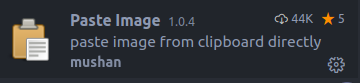
安装Paste Image
这个用来方便的解决markdown中的图片
当我第一次使用这个插件时,Vscode报错提示我:don't install xclip command 没有安装xclip命令
看这个名字就知道这个命令是用来控制剪切板(clipboard)的 安装xclip命令:sudo apt-get install xclip即可
linux下的截图
linux自带的截图
linux一般已经自带截图功能并且已经十分的强大:
PtrSc:获取整个屏幕并且保存到Pictures文件夹 。
Shift + PtrSc:截取某个区域并且保存到Pictures文件夹。
Alt + PrtSc:获取当前窗口的截图并保存到Pictures文件夹。
Ctrl + PrtSc:获取整个屏幕的截图并存放到剪贴板。
Shift + Ctrl + PrtSc:获取屏幕的某个区域截图并存放到剪贴板。
Ctrl + Alt + PrtSc:获取当前窗口的 截图并存放到剪贴板。
但是这个截图只能一次截好,不能调整和修改,也不能编辑。
frameshot截图工具
在windows系统上,我之前一直用的是 snipaste这个截图软件,非常的轻量化,设置快捷键 Ctrl+Alt+a就可以在不开启QQ或者Tim的时候非常方便的截图
在类Unix系统下也有一个非常好的截图软件 frameshot,我感觉和snipaste使用体验一样好。
安装和配置frameshot
安装frameshot: sudo apt-get install frameshot即可
安装完成之后会应用程序中出现这个
启动之后在桌面右上角会出现
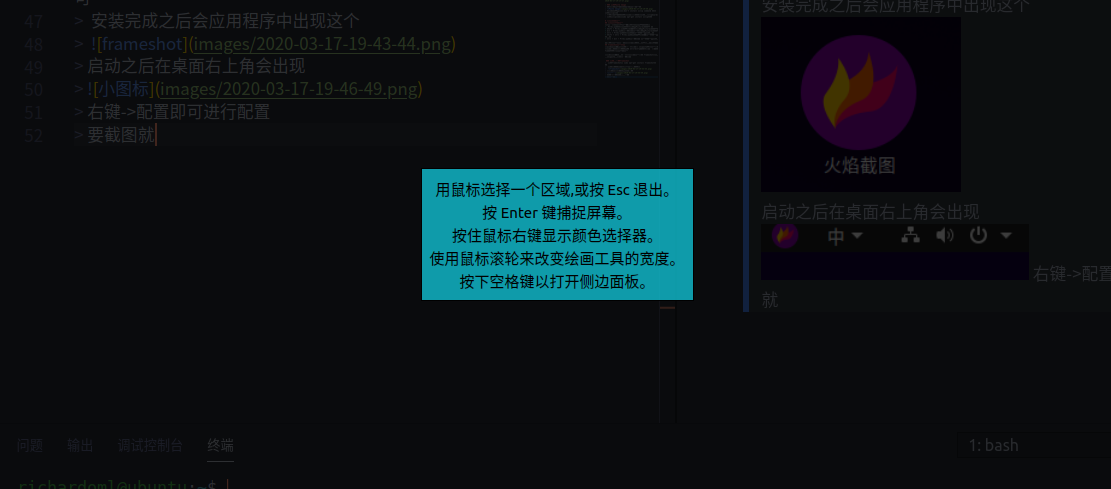
右键->配置即可进行配置 要截图就点击小图标->进行截图
很明显这样子每次截图都要把鼠标移到右上角并且点击两下的操作实在过于愚蠢,简直可以用惨不忍睹、不忍直视来形容
那么可不可以使用快捷键呢?那当然是可以的。
配置frameshot快捷键
因为我习惯的截图快捷键为 Ctrl+Alt+a,这里就配置为这个
打开系统的设置-> 设备->键盘
这里有很多已经定义了的快捷键
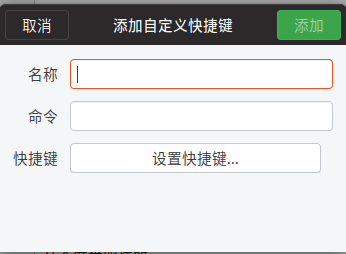
最下面有一个 加号,点击就可以添加一个自定义的快捷键
名称可以随便自己取
命令输入 /usr/bin/flameshot gui
快捷键设置为自己习惯的,我这里设置为Ctrl+Alt+a 然后添加即可。
本文章使用limfx的vsocde插件快速发布