用epics windows tools访问linux虚拟机
安装
在 https://epics.anl.gov/download/distributions/index.php 中下载对应版本,一键安装即可。
安装完成后会有一个文件夹,其下会有许多exe文件。就对应了很多功能。我在这里主要使用的是ca功能。其他的功能的详细信息可以看其自带的readme文档。有些视图exe不知道为什么打开后会闪退。
测试
我这里的测试环境是linux虚拟机(vmware+ubuntu)的ioc与其宿机(windows)的交互。就是通过windows上的epics tools来访问linux中ioc的pv。
首先要让虚拟机和主机能够互ping。(这里采用的是nat模式,桥接模式我没试过)
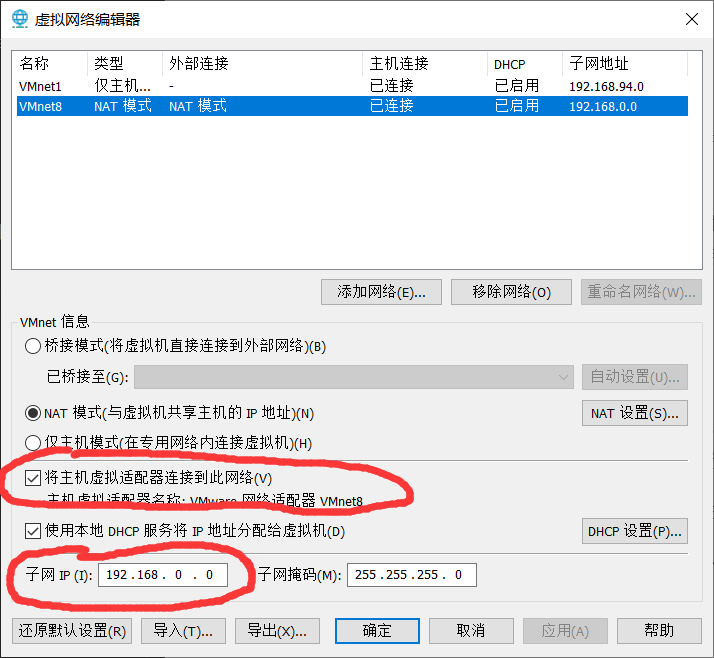
打开vmware,在菜单栏中找到 编辑-> 虚拟网络编辑器,点击打开。
勾选将主机虚拟适配器连接到此网络,并将子网ip改成和主机同一网段。我主机ip为192.168.0.105,在这里就改成了192.168.0.0。
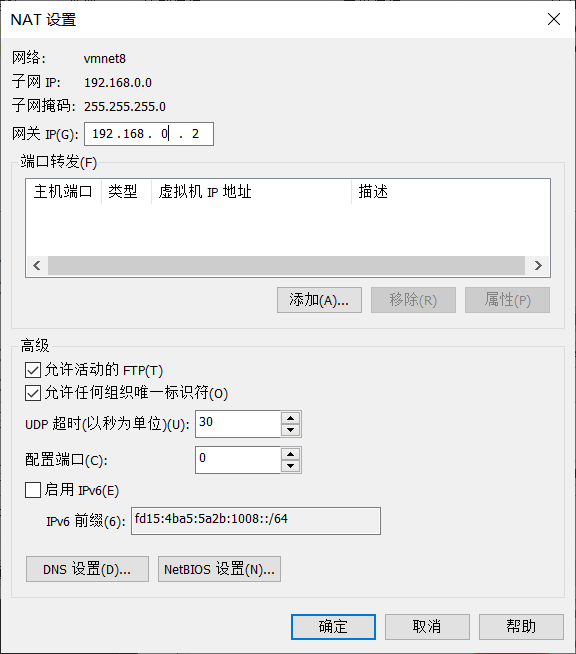
点开nat设置,修改网关
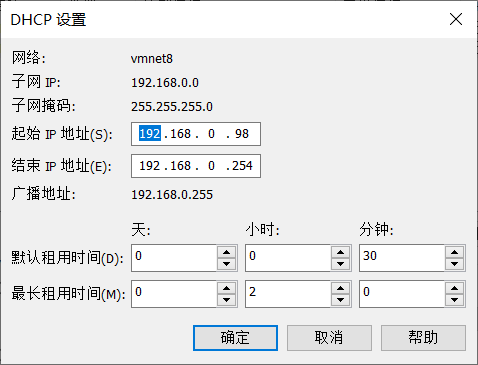

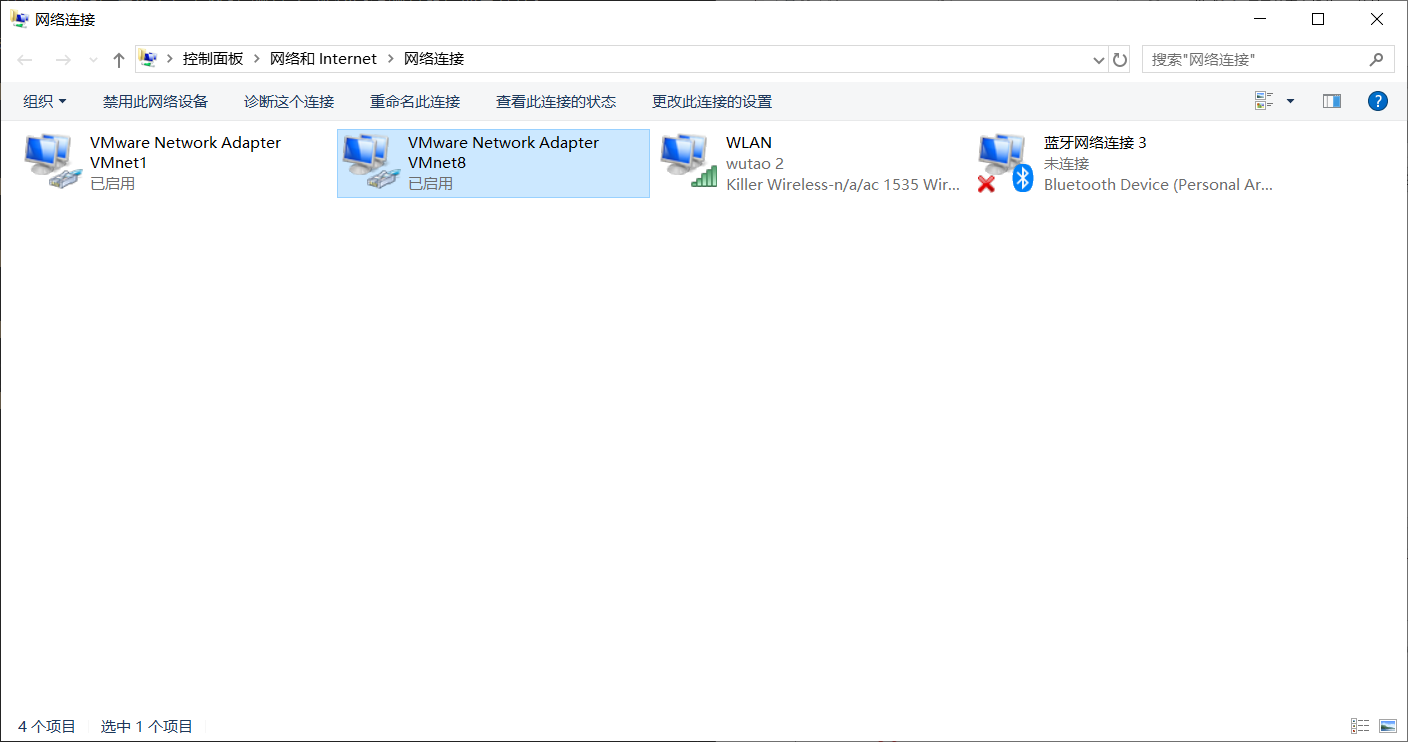
上面都确认后点开主机的更改适配器窗口,会出现虚拟机的网络连接状态。
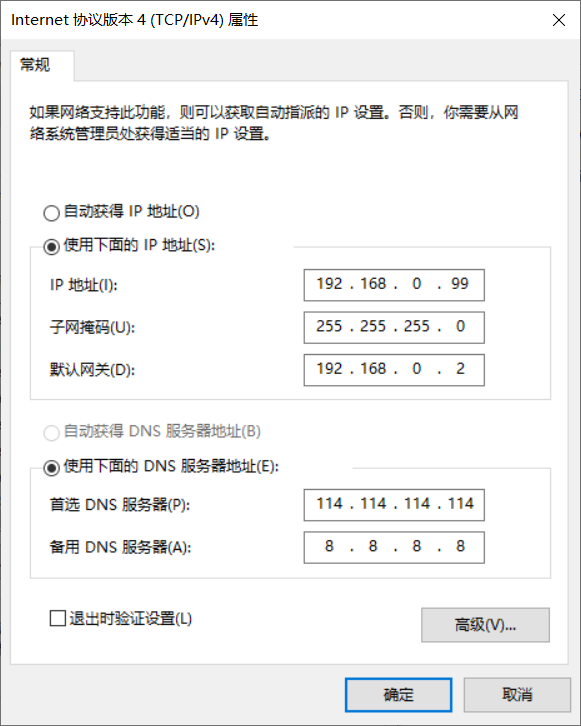
右键选择属性,然后双击internet协议版本4(TCP/ipv4),将对应ip都设置好。保存后退出。
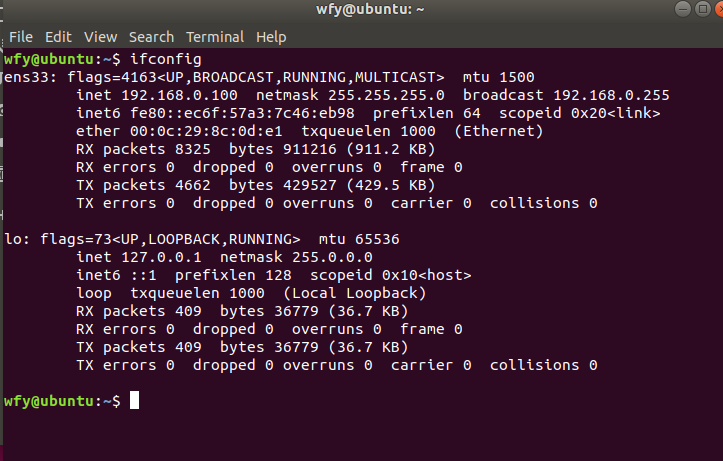
在linux中ifconfig查看ip,可以发现网关和主机一致。
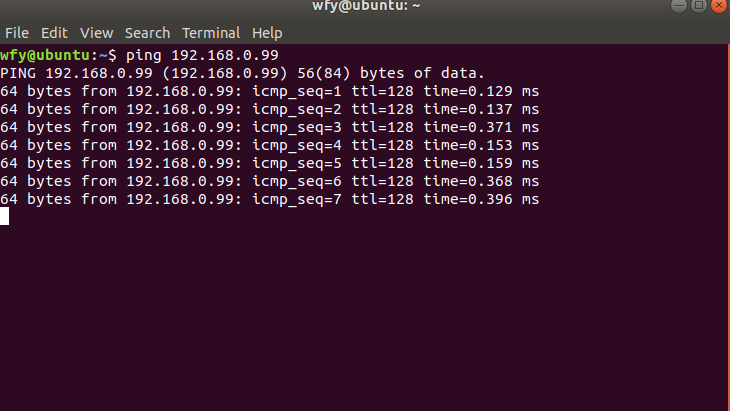
虚拟机ping主机(两边防火墙都关掉)
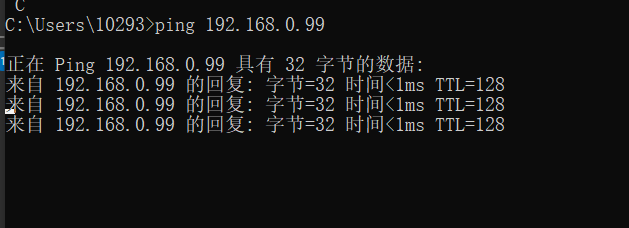
主机ping虚拟机
这样就互ping成功了。但是有的时候会出现第5步没有出现虚拟机网络状态的情况。这里我是下载ccleaner,修复了注册表。
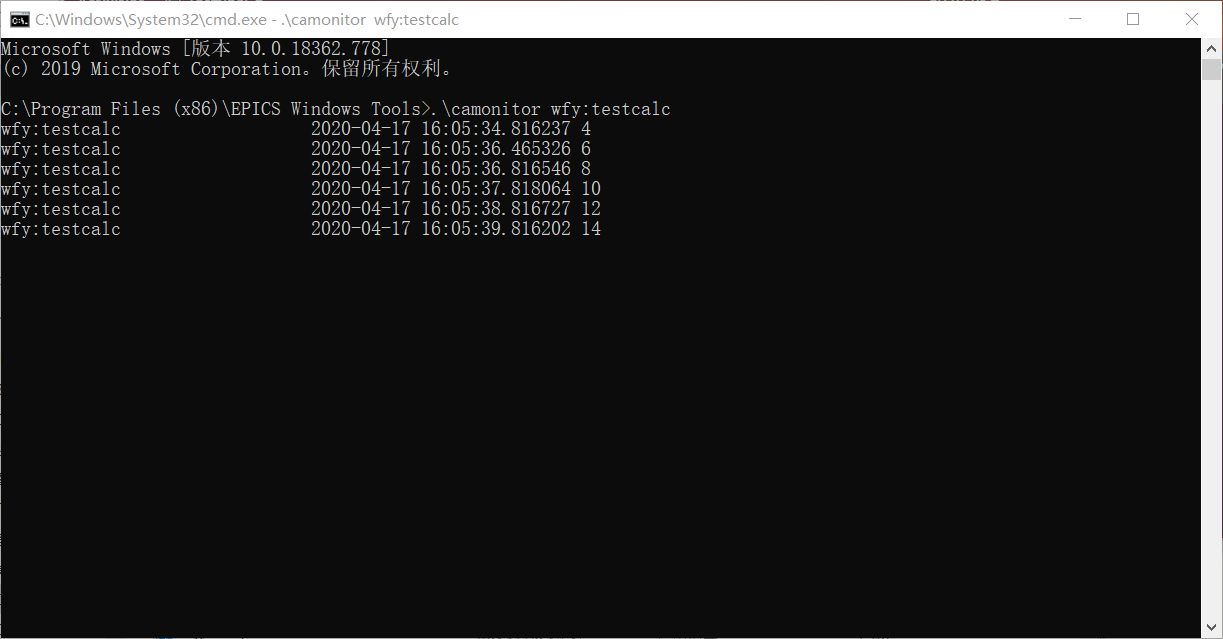
在windows epics tools目录下执行对应exe,就可以发现读取pv成功。
本文章使用limfx的vsocde插件快速发布