这是文章题目
想要标题居中需要使用<center>开始居中对齐的部分,</center>结束居中对齐的部分。
这是副标题
这是一个三级标题
这里要强调
这里会倾斜
三个减号是分割线
这里是正文hh,这里没有换行?
两个空格加上回车可以换行不用换段
中间空一行就是新的一段(在md中任意一行文字的下一行出现---就会把上一行变成二级标题就像这一整句话一样)
编号
- 这里可以编号,这是第一条(需要再1.后加上空格才可以进行编号)
- 这时编号以后直接换行后,默认加上的第二条
- 同上
- 这时二级列表需要tab(换行以后按一下tab)
- 想要三级同上
- 这是三级列表
识别
使用中括号加br可以扩大行间距**<br>**
使用反引号 (在esc下面) 可以把指令识别成文本
这里是图片粘贴
(快捷按键是ctrl+alt+v)
下载插件paste image以后可以使用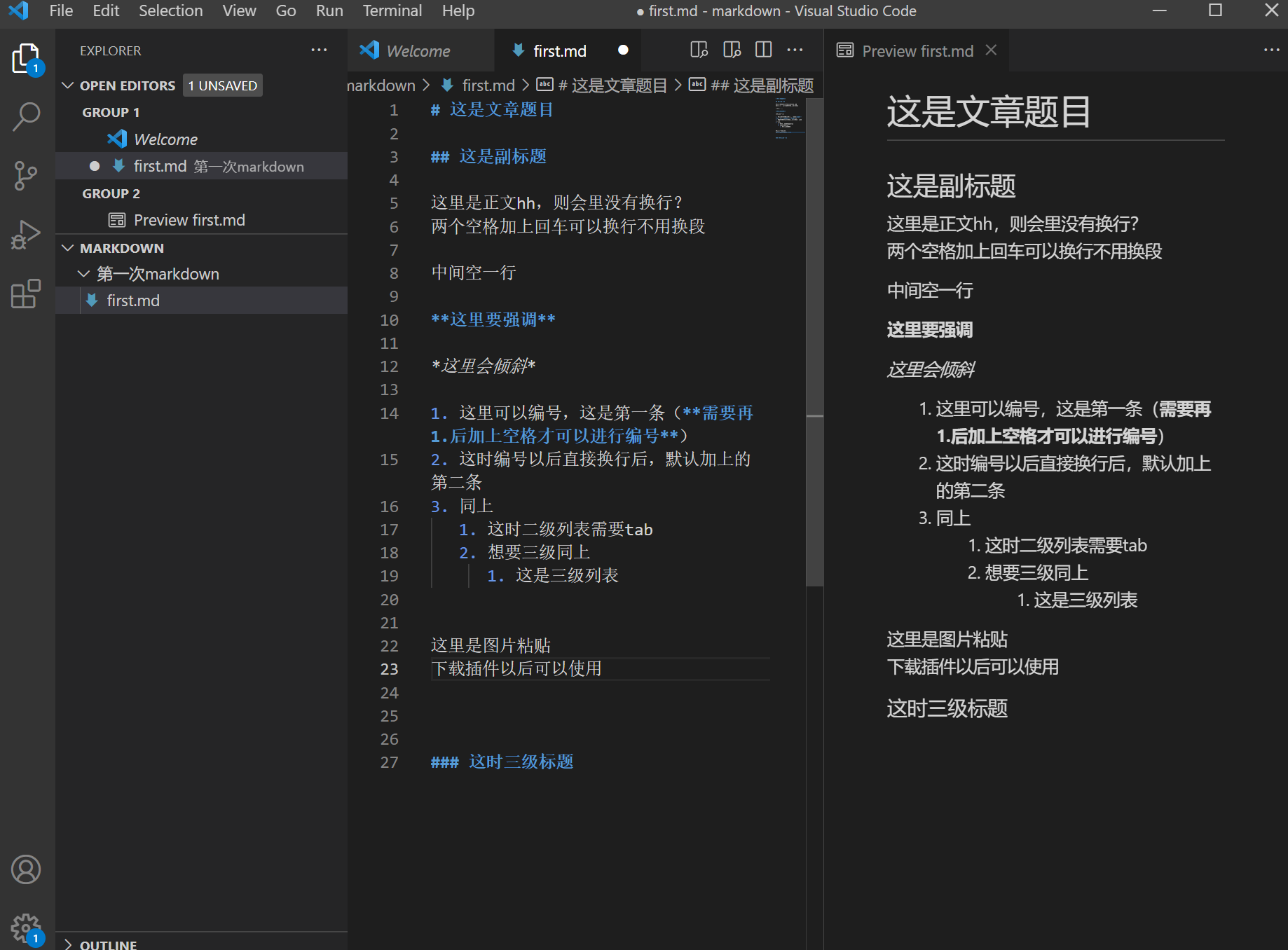
直接输入感叹号+中括号+小括号 ![]() 也可以插入图片
现在是公式
在两个美元符号之间
\lim_{x \to \infin} \frac{sin(x)}{t}=1
也可以在一段文字厘中插入公式像这样,只需要在两个美元符号之间就可以了
也可以使用快捷键ctrl+两下m
现在是表格的使用
| 小明 | 大明 | 姚明 |
|---|---|---|
| 1.7 | 1.8 | 2.3 |
通过使用---|来实现表格,默认左对齐,右边加一个冒号---:|是右对齐 ,两边加冒号是居
编辑页面中表格不好看使用alt+shift+f直接让编辑的界面格式化好看一些,但是一定要在选择对齐方式之后不然不好修改
使用链接
插入链接
链接https://github.com/younghz/Markdown
复制连接以后选择文字直接复制就好
关于code
在三个 反引号(esc下面) 之间输入代码,在第一组三个反引号的后面写出插入code语言可以让代码高亮
#include <iostream>
using namespace std;
int main()
{
  cout<<"Hello "<<endl;
  return 0;
}
本文章使用limfx的vscode插件快速发布