配置树莓派
前言
在老板的资助下买了一个4GB内存的树莓派板子,由于资金有限,就基本买了一个裸板,送了个读卡器、存储卡、充电器。
配置树莓派的方便程度与氪金的数量有很大关系,如果你买了显示屏啥的,就会贼简单,但是疫情在家连根多余的网线都没有,配置过程中踩了很多坑。
现在总结一下最简朴的硬件条件下的配置方法,所需硬件只有:板子、充电线、SD卡、读卡器、手机、电脑;不需要网线和显示屏
格式化SD卡
虽然是新卡,但是很多教程都说要格式化,不知道问什么,反正很简单,照做就好了~
下载一个 SDFormatter ,随便搜一下就可以找到。
选择格式化的磁盘,只需要设置一个参数,将Volume Label 设置为 boot,意思就是把磁盘名字设置为 boot,然后格式化就 OK 了。
安装系统
先去官网:https://www.raspberrypi.org/downloads,如下图:

第一个是安装工具,下面那个是系统,点击进去可以有三个选项,如下:
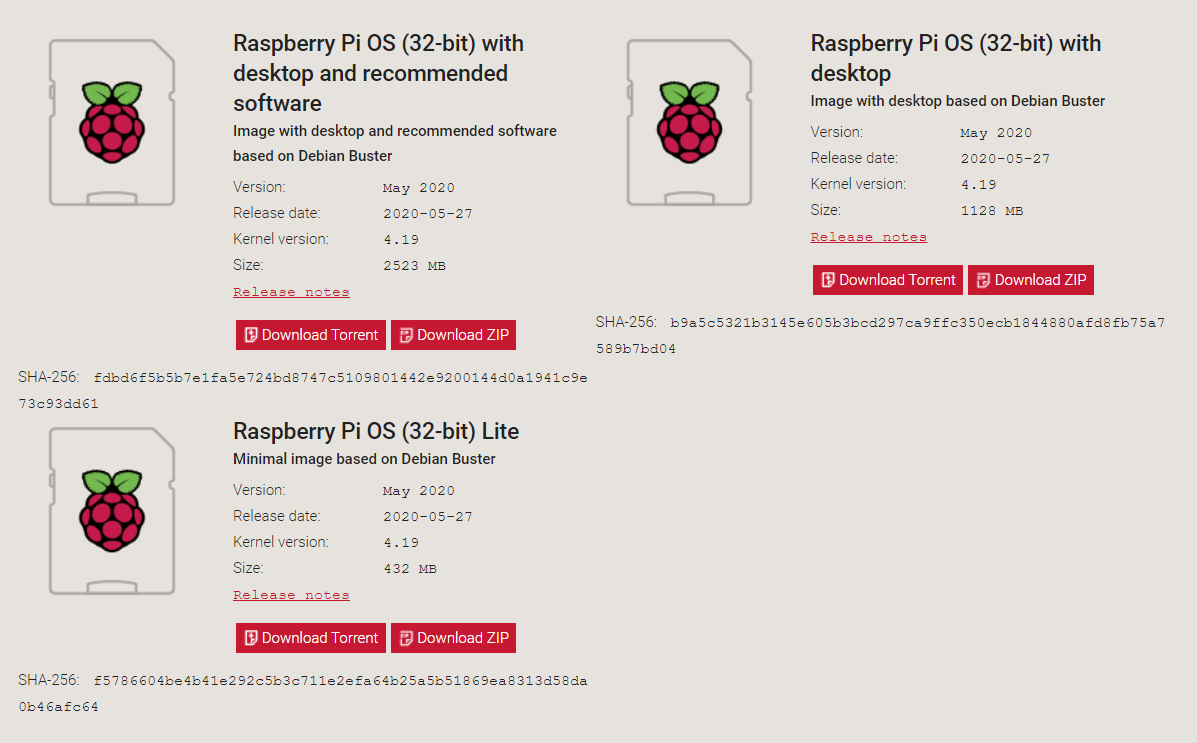
就是极简版、带可视化桌面、带可视化桌面和推荐软件三个版本。我看商家送的入门手册上面是让安装带推荐软件的,反正SD卡挺大的,就选他了~
直接点击下载,我的电脑巨慢无比,可以右键下载按钮,复制链接,然后用迅雷下载,很快
下载完成解压以后就是一个镜像文件,用之前下载的安装器安装到SD卡就可以了,傻瓜式安装就不说了。
获取IP地址
正戏开始了,我们首先要在不登陆的情况下获取树莓派的IP地址,最方便的方法就是用手机热点查看。
首先用电脑读取 SD 卡,之前我们格式化过,这个磁盘的名字应该是 BOOT,然后进入这个磁盘,先新建一个txt文件,复制如下代码,也就是配置树莓派开机自动连wifi:
ctrl_interface=DIR=/var/run/wpa_supplicant GROUP=netdev

update_config=1

country=CN

network={

ssid="填写wifi名称"

psk="填写wifi密码"

}
根据手机热点填入wifi的名称和密码,然后保存,更改名字为 wpa_supplicant.conf (照顾萌新,说一下,我们之前用txt是因为好打入代码,现在直接强制更改后缀,重命名时无视警告就好了)
现在把 SD 卡插入树莓派,然后通电,打开手机wifi,过一段时间就可以连上了(我第一次通电,系统应该在初始化,等了好久)
据网上说,如果发现树莓派没有连接上wifi源的话,将SD卡再插回电脑看看wpa_supplicant.conf这个文件还在不在,如果不在,应该是wifi的名字或密码输入错误了,如果文件还在,并且名字和我文件的名字一样的话,可能是系统没有启动成功,重新烧录系统试试,因为我人品好成功了所以也不知道是不是这样~
然后就可以在手机上看到连接的树莓派的 IP 地址了。
设置 SSH 远程链接
我们还需要在不登陆的情况下开通树莓派的SSH功能,还是让电脑读取 SD 卡,在根目录下(和上面配置wifi相同的目录),新建一个txt,改名为 ssh ,注意就是 ssh 没有后缀,然后就好了,再插回树莓派通电,连手机 wifi。
划重点,这里我整了好长时间才跳出来: 由于我也不了解 SSH 啥的,就照着教程做,然后就跳坑了。我们需要用电脑登录树莓派,所以树莓派和电脑必须连同一个网,也就是电脑也必须要连手机的热点,之前我树莓派连热点,电脑连家里的路由器wifi,直接GG。
我们需要下载一个 Putty 用来登录,这个软件贼小,官网:https://www.chiark.greenend.org.uk/~sgtatham/putty/latest.html
万事俱备,打开 putty.exe,如下:
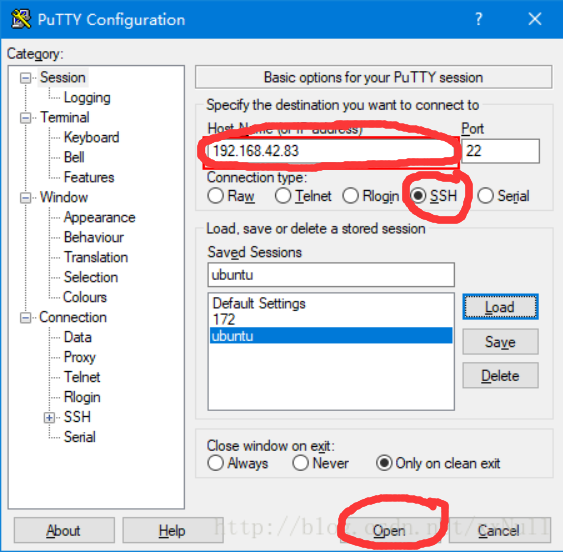
默认应该就是 SSH,填入树莓派的 IP 地址,下面那个 Saved Sessions 不用管,Port 默认 22 也不用管,点击 Open 就行了。然后我打开成功以后有一个警告,忽略警告直接进。
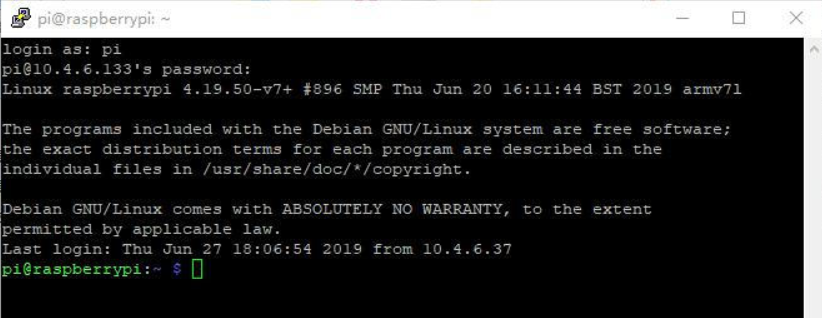
如图,login as 默认为 pi,password 默认是 raspbery。然后就能登录成功了。
划重点:本人没怎么玩过 Linux,被坑了,这里 password 是不显示的,甚至光标都不会动,但是确实内容已经输入进去了,我当时愣了半天,以为是键盘输入不了或是登录出问题。(光标都不动确实反人类)
远程桌面控制
远程桌面就很简单了,直接用 win10 自带的远程桌面就好。虽然终端就很香,但是我们安装系统的时候安装了桌面,体验一波远程桌面。
现在我们已经进入树莓派的终端了,一切都很方便了,在上面那个终端分别输入:
sudo apt-get install xrdp
sudo apt-get install tightvncserver
就和 Python 的 pip 安装一样,及其简单。安装这两个功能以后,在电脑端,搜索远程桌面(win10都自带),然后输入树莓派的 IP 地址,登录用户名和密码就可以进入桌面了,如下:
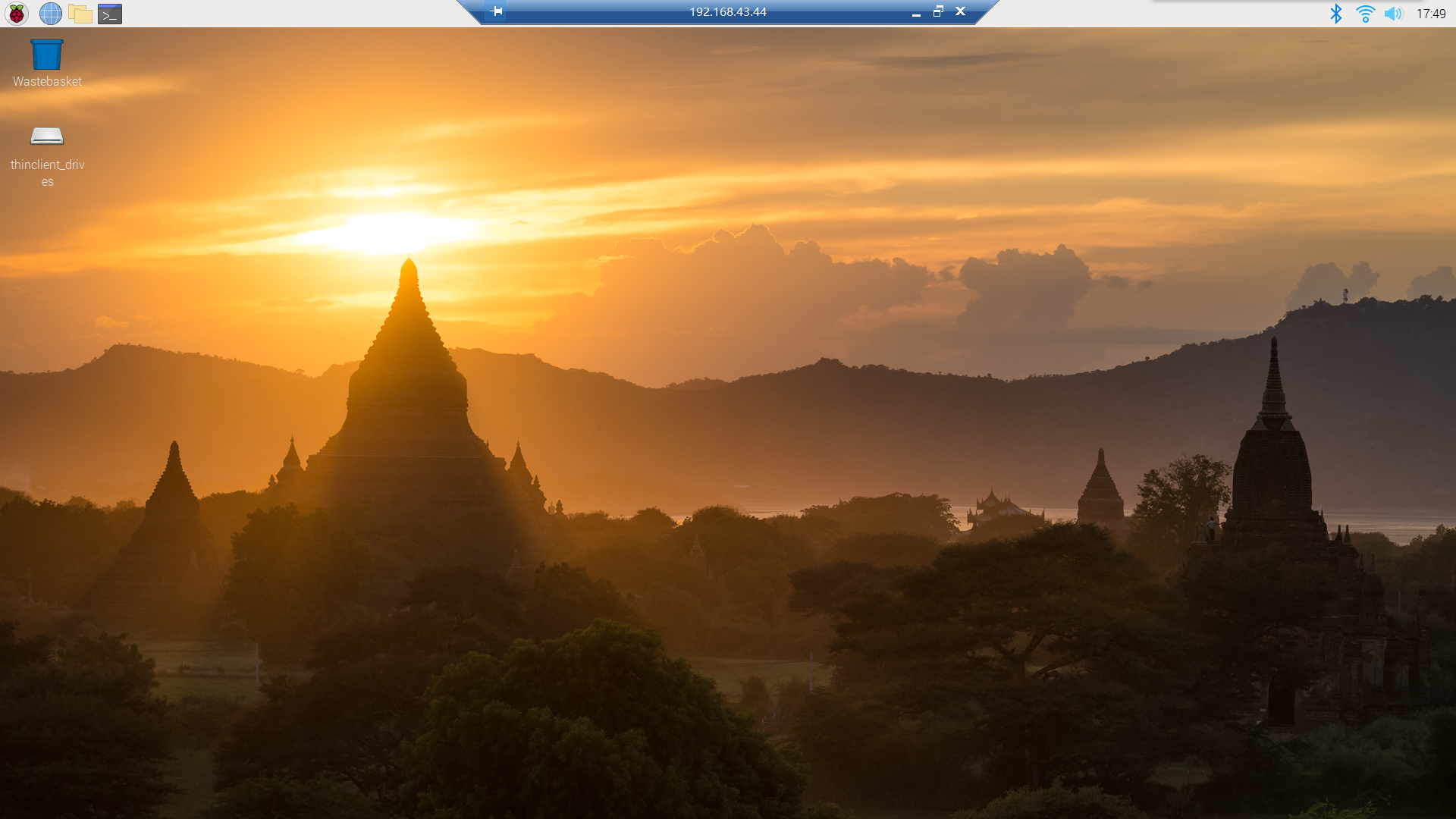
一波三折,省了个屏幕,泪目~
本文章使用limfx的vsocde插件快速发布