matplotlib 详细入门学习笔记
“matplotlib具有广泛的代码库,可能会使许多新用户望而却步” ————懒惰的中文手册
参考资料:
官网中文手册
Matplotlib简易教程|csdn|作者:汪雯琦
一、 一些基本概念
1.1. 绘图原理(层次)
绘图需要在一系列级别上进行操作,实现从构想到命令再到细节操作控制,matplotlib中的所有内容都是按层次结构组织的。
-
顶层结构: matplotlib.pyplot ,模块提供的“状态机环境” 。此级别使用简单功能将绘图元素添加到当前图形中的当前轴。
- Pyplot的状态机环境的行为类似于MATLAB
-
面向对象的界面的第一层: 在此级别上,用户使用pyplot来创建图形,通过这些图形,可以创建一个或多个轴对象。然后将这些轴对象用于大多数绘图动作。
- 其中pyplot仅用于诸如图形创建之类的一些功能,并且用户明确创建并跟踪图形和轴对象。为了进行更多控制(这对于在GUI应用程序中嵌入matplotlib图等至关重要),可以完全删除pyplot级别,从而保留纯面向对象的方法。
1.2. 图的基本要素
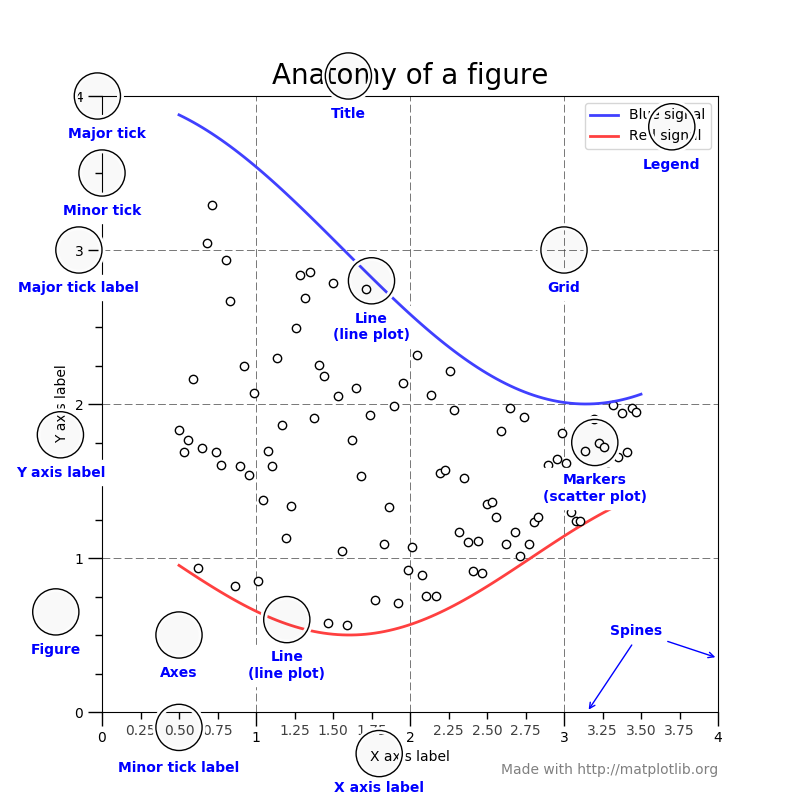
figure: 画布
axes: 坐标系
axis: 坐标轴
Artist: 基本上你可以在图中看到的一切都是一个Artist(甚至 Figure,Axes和Axis对象)。
-
绘制图形后,所有Artist都被绘制到画布上。大多数Artist都被绑在axes上。这样的Artist不能被多个轴共享,也不能从一个轴移动到另一个轴
-
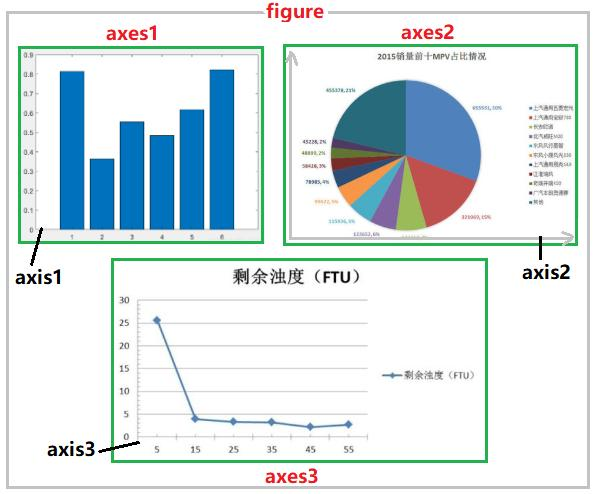
一个figure上,可以有多个区域axes,我们在每个axes上绘图,每个axes中都有一个axis。
如图:
1.3. 绘图准备工作
-
输入类型:通常,您将使用numpy数组。
实际上,所有序列都在内部转换为numpy数组 !!!
所以一开始就用numpy数组会使后续更加方便
所有绘图功能均预期np.array或np.ma.masked_array作为输入 -
Matplotlib本机仅支持PNG图像
-
matplotlib,pyplot和pylab关系
Matplotlib是整个软件包,
matplotlib.pyplot是其中的模块。
pylab是一个方便的模块,可以在单个名称空间中批量导入 (用于绘图)和(用于数学以及使用数组)。- pylab已过时,并且由于命名空间污染而强烈不建议使用pylab,使用pyplot代替
对于非交互式绘图,建议使用pyplot创建图形,然后使用OO接口进行绘图。
- pylab已过时,并且由于命名空间污染而强烈不建议使用pylab,使用pyplot代替
-
对于pyplot样式,脚本顶部的导入通常为:
import matplotlib.pyplot as plt
import numpy as np

然后调用一个,例如,np.arange,np.zeros,np.pi,plt.figure,plt.plot,plt.show等。使用pyplot接口创建图形,然后使用对象方法进行其余操作:

x = np.arange(0, 10, 0.2)
y = np.sin(x)
fig, ax = plt.subplots()
ax.plot(x, y)
plt.show()
二、 绘图方法
pyplot:创建新图形的最简单方法,作用于当前图形(figure)的当前坐标系(axes)。
开始前,推荐先浏览初级绘制 , 对文章中提到的每个方法有过印象后继续阅读下列教程。
在看完本文该部分后再回头看看上附文中的例子,结合每一部分教程,体会精美作图
2.1 常用方法
(1)plt.figure():创建一个新图
  参数说明
  num	          新图的编号,默认递增
  figsize	      宽度,高度,以英寸为单位
  dpi	          分辨率,整数
  facecolor	      背景颜色
  edgecolor	      边框颜色
  frameon	      若为False,则没有边框
  clear	          若为True,如果图的编号已存在则先清除
- 如果有多个figure,请显示的调用 pyplot.close() 关闭你不需要使用的figure,以便pyplot能正确的清理内存。
- 对于只有一张图时,不写figure会隐式创建一个图
plt.figure(num=1)
plt.plot(X,C)
#plt.close()

plt.figure(2)
plt.plot(X,S)

plt.figure(3)
plt.plot([1, 2, 3, 4], [1, 4, 9, 16])
plt.show()

# 会连续展现三张图
(2)subplot和subplots: 创建子图
使用方法:
fig,ax = plt.subplots(nrows=1,ncols=2,figsize = (20,8), dpi=100)
# 相当于先新建个figure,再add_subplot,如果要多个画板则多次使用此命令: fig1,ax1 = plt.subplots()
ax[0].plot()
ax[1].plot()
ax[0].set_title()     #面向对象设置格式

plt.subplot(221)
plt.plot(X,C)         #面向过程设置格式
  或
a = plt.subplot(221)  #面向对象设置格式
a.plot(X,C)
b = plt.subplot(2,2,2)
b.plot(X,S)
对比 plt.subplot()、plt.subplots()、add_subplots以及add_axes
-
plt.函数名()相当于面向过程的画图方法,axes.set_方法名()相当于面向对象的画图方法
-
subplots 把画板规划好了,可以直接指定画板的大小,返回一个坐标数组对象
subplot 每次只能返回一个坐标对象- 一般用subplots方便
-
每条subplot命令只会创建一个子图,而一条subplots就可以将所有子图创建好
- 绘制奇数个、大小不同的子坐标系时,用subplot方便
plt.subplot(221)
plt.plot(X,C)

plt.subplot(2,2,2) #可以隔开,也可以不隔开(一位数时)
plt.plot(X,S)

plt.subplot(212)
plt.plot([1, 2, 3, 4], [1, 4, 9, 16])
- 绘制奇数个、大小不同的子坐标系时,用subplot方便
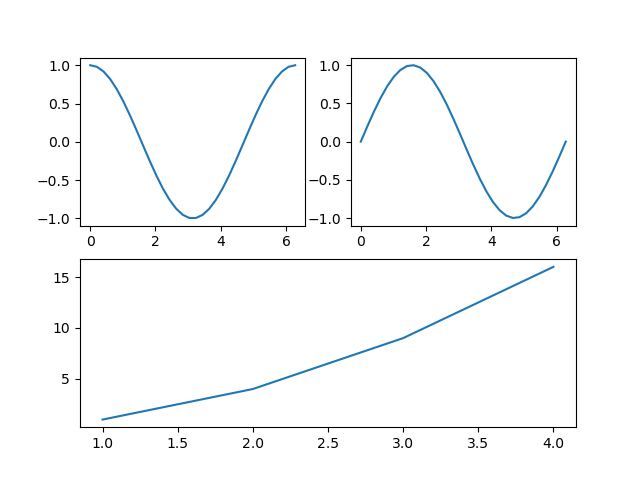
fig.suptitle('画板标题')、plt.title("子图标题”): 修改标题
# 方法一 ,面向过程
plt.figure(figsize=(8,6), dpi=80)
plt.suptitle('画板标题')
plt.subplot(2,2,1)
plt.plot(X,C)
plt.title('子图标题1')
plt.subplot(2,2,2)
plt.plot(X,S)
plt.title('子图标题2')

# 方法二 ,面向对象
a = plt.figure(figsize=(8,6), dpi=80)
a.suptitle('画板标题')
b = plt.subplot(2,1,1)
b.plot(X,C)
b.set_title('子图标题1')
c = plt.subplot(2,1,2)
c.plot(X,S)
c.set_title('子图标题2')

fig,ax = plt.subplots(nrows=1,ncols=2,figsize = (20,8), dpi=100)
fig.suptitle("画板标题")
ax[0].plot(X, C)
ax[1].plot(X, C)
ax[0].set_title("子标题1")
ax[1].set_title("子标题2")
(3)plt.xlim(-4.0,4.0):设置横轴的上下限
(4)plt.xticks(x, labels, rotation='旋转的角度值'):设置横轴要显示的刻度值
参数说明:
x           要在x坐标轴显示label的位置,label默认与位置号同
labels      对应x的位置的显示的标记
rotation    lable显示的旋转角度
#只给出x则只显示给出的x数字
plt.xticks(np.linspace(-4,4,9,endpoint=True))

#设置将刻度映射为具体标签
xticks(arange(5), ("Tom", "Dick", "Harry", "Sally", "Sue") )

#正则表达式处理特殊符号
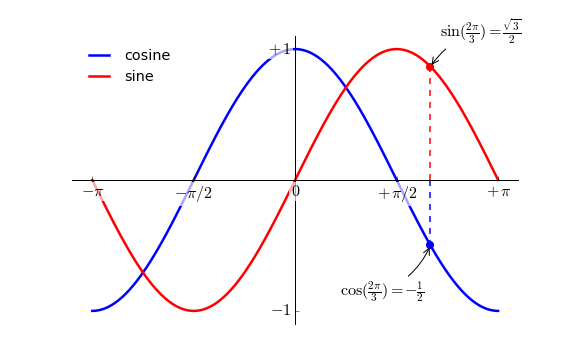
plt.xticks([-np.pi, -np.pi/2, 0, np.pi/2, np.pi],
      [r'$-\pi$', r'$-\pi/2$', r'$0$', r'$+\pi/2$', r'$+\pi$'])
plt.yticks([-1, 0, +1],
      [r'$-1$', r'$0$', r'$+1$'])
# 通过调整边框透明度防遮挡,bbox参数后面会见到
for label in ax.get_xticklabels() + ax.get_yticklabels():
  label.set_fontsize(16)
  label.set_bbox(dict(facecolor='white', edgecolor='None', alpha=0.65 ))
(5)plt.xlabel("坐标轴标题")
(6)plt.grid(b, which, axis, color, linestyle, linewidth,**kwargs):添加网格线
  plt.grid(True, linestyle='--', alpha=0.5)

常用参数说明
b                是否显示网格线
which            取'major', 'minor','both' ,默认'major'
axis             绘制某个方向的网格线,取"both", "x","y"
color/c          网格线的颜色
linestyle/ls     设置网格线的风格
linewidth        设置网格线的宽度
(7)plt.legend(): 图例
参数说明
(1)设置图例位置
     plt.legend(loc='upper center')
          0: ‘best'               1:‘upper right'
          2: ‘upper left'         3: ‘lower left'
          4: ‘lower right'        5: ‘right'
          6: ‘center left'        7: ‘center right'
          8: ‘lower center'       9: ‘upper center'
          10: ‘center'

(2)设置图例字体大小
     fontsize : 直接写数字:int or float
                或者写:{‘xx-small’, ‘x-small’, ‘small’, ‘medium’, ‘large’, ‘x-large’, ‘xx-large’}

(3)设置图例边框及背景
     plt.legend(loc='best',frameon=False) #去掉图例边框
     plt.legend(loc='best',edgecolor='blue') #设置图例边框颜色
     plt.legend(loc='best',facecolor='blue') #设置图例背景颜色,若无边框,参数无效

            对于边框还可以采用面向对象方式:
            legend = plt.legend(["First", "Second"])
            frame = legend.get_frame()
            frame.set_facecolor('blue')

(4)设置图例标题
     legend = plt.legend(["CH", "US"], title='China VS Us')

(5)设置图例名字及对应关系
     legend = plt.legend([p1, p2], ["CH", "US"])
     或者在plot中参数标注label   *推荐

     代码例:  p1 = plt.scatter(train_x, train_y_1, c='red', marker='v' )
              p2= plt.scatter(train_x, train_y_2, c='blue', marker='o' )
              legend = plt.legend([p1, p2], ["CH", "US"], facecolor='blue')
(8)plt.text()和plt.annotate()添加数据标签
- 无指向型注释 text( )
plt.text(x, y, s, fontsize, verticalalignment, horizontalalignment, rotation , **kwargs)参数说明 x,y 标签的坐标 fontsize 字体大小,int verticalalignment 垂直对齐方式 ‘center’ ,‘top’ , ‘bottom’,‘baseline’ 等 horizontalalignment 水平对齐方式 ‘center’ , ‘right’ ,‘left’ 等 rotation 旋转角度,逆时针计算,int family 设置字体 style 设置字体的风格 weight 字体的粗细 bbox 给字体添加框,如 bbox=dict(facecolor='red', alpha=0.5)#批量给散点加标签 for i in range(len(x)): plt.text(x[i]*1.01, y[i]*1.01, label[i], fontsize=10, color = "r", style = "italic", weight = "light", verticalalignment='center', horizontalalignment='right',rotation=0) - 指向型注释 annotate( ) ,适用范围更广
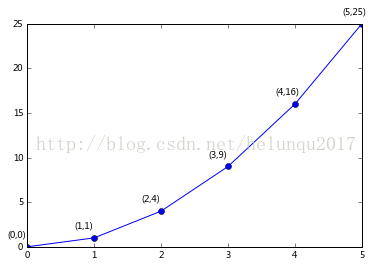
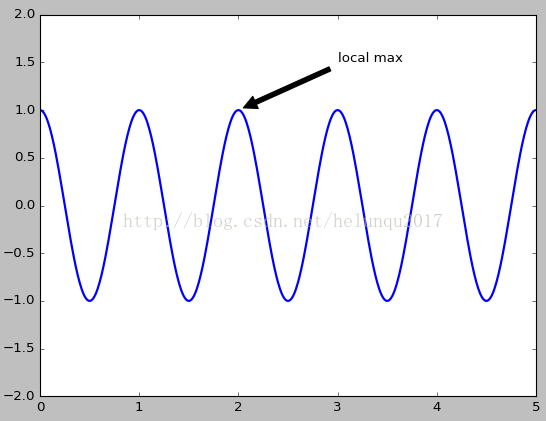
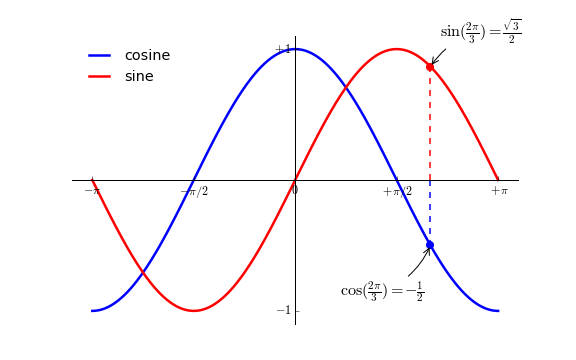
annotate(s='str' , xy=(x1,y1) , xytext=(x2,y2) , arrowprops)参数说明 s 为注释文本内容 xy 为被注释的坐标点 xytext 为注释文字的坐标位置 xycoords 选择指定的坐标轴系统 textcoords 设置注释文字偏移量 arrowprops 箭头参数,参数类型为字典dict width 点箭头的宽度 headwidth 点的箭头底座的宽度 headlength 点箭头的长度 shrink 总长度为分数从两端“缩水” facecolor 箭头颜色 bbox 给字体添加框# 设置坐标的常见案例 x = np.arange(0, 6) y = x * x plt.plot(x, y, marker='o') for xy in zip(x, y): plt.annotate("(%s,%s)" % xy, xy=xy, xytext=(-20, 10), textcoords='offset points') plt.show()# 设置箭头 plt.annotate('local max', xy=(2, 1), xytext=(3, 1.5),arrowprops = dict(facecolor='black', shrink=0.05))# 一个完美的例子 plt.annotate(r'$\cos(\frac{2\pi}{3})=-\frac{1}{2}$', xy=(t, np.cos(t)), xycoords='data', xytext=(-90, -50), textcoords='offset points', fontsize=16, arrowprops=dict(arrowstyle="->", connectionstyle="arc3,rad=.2"))
(9)plt.gca(): 获取当前坐标轴
(10)移动坐标轴:设置零点在坐标轴的位置 ,set_position(tuple) 元素为tuple
-
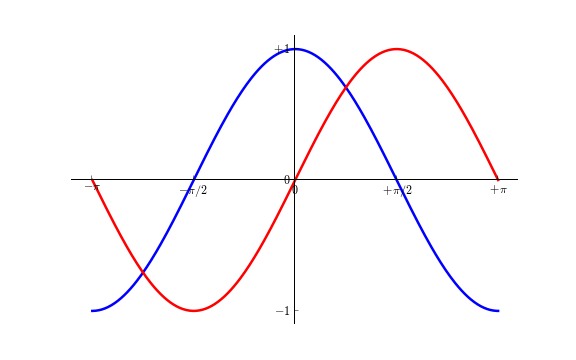
坐标系有四条边框(脊柱)围成,轴线和上面的记号连在一起就形成了脊柱(Spines),它记录了数据区域的范围。
-
每幅图有四条脊柱(上下左右),为了将脊柱放在图的中间,我们必须将其中的两条(上和右)设置为无色,然后调整剩下的两条到合适的位置------数据空间的 0 点。
ax = gca()
ax.spines['right'].set_color('none')
ax.spines['top'].set_color('none')          # 隐藏top和right边框
ax.xaxis.set_ticks_position('bottom')       # x轴'top': ticks值显示在top坐标轴上
ax.spines['bottom'].set_position(('data',0))# data 表示position是相对于数据坐标系
ax.yaxis.set_ticks_position('left')         # y轴'right': 刻度值显示在right坐标轴上
ax.spines['left'].set_position(('data',0))
animation =
(9)plt.savefig('路径',dpi=72):保存图片,在show之前使用
plt.savefig('test1.png')    #默认保存在当前程序所在文件夹
plt.savefig('./test2.jpg')
(10)plt.show(): 显示已缓存的所有画板和子图
(11)rcParams显示中文字符
pyplot并不默认支持中文显示,需要rcParams修改字体来实现
rcParams的属性:
‘font.family’    用于显示字体的名字
‘font.style’     字体风格,正常’normal’ 或斜体’italic’
‘font.size’      字体大小,整数字号或者’large’   ‘x-small’
# 设定绘制区域的全部字体变成 华文仿宋,字体大小为20
matplotlib.rcParams[‘font.family’] = ‘STSong’
matplotlib.rcParams[‘font.size’] = 20

# 只希望在某地方绘制中文字符,不改变别的地方的字体
# 在有中文输出的地方,增加一个属性: fontproperties
plt.xlabel(‘横轴:时间’, fontproperties = ‘simHei’, fontsize = 20)
(12)一些参数的补充说明
各种方法中常常用到同一类参数,附以下补充
-
参数可以简写
-
linestyle /ls {'-', '--', '-.', ':', '', (offset, on-off-seq), ...} linewidth /lw float markeredgecolor /mec color markeredgewidth /mew float markerfacecolor /mfc color markersize /ms float size /s 大小 color /c 颜色 -
多方法都用到的参数值如下
字体大小fontsize : 直接写数字:int or float
              或者写:{‘xx-small’, ‘x-small’, ‘small’, ‘medium’, ‘large’, ‘x-large’, ‘xx-large’}

有文字的方法参数都是通用的,线条也是如此,比如设置bbox等。参数使用时大同小异

颜色字符	      风格字符
r 红色	      - 实线
g 绿色	      -- 虚线
b 蓝色	      -. 点划线
w 白色	      : 点虚线
c 青色	      ’ ’ 留空、空格
m 洋红
y 黄色
k 黑色
RGB16进制都可
2.2 例代码全览:
- 只在一个坐标系中绘制
fig = plt.figure(figsize=(8,6), dpi=80) # 创建一个 8 * 6 点(point)的图,并设置分辨率为 80, # 只绘制一个图的话不用去设置绘图区域 fig.suptitle('图名') # 命名图 X = np.linspace(-np.pi, np.pi, 256, endpoint=True) C,S = np.cos(X), np.sin(X) plt.plot(X, C, color="b", linewidth=1.0, linestyle="-",label="正弦") plt.plot(X, S, color="green", linewidth=1.0, linestyle='--', label="正弦") # 绘制折线图 # 使用多次plot可以画多个折线 plt.legend(loc="best") # 显示图例 plt.xlim(-4.0,4.0) # 设置横轴的上下限 plt.xticks(np.linspace(-4,4,9,endpoint=True))# 设置横轴要显示的刻度值 plt.ylim(-1.0,1.0) # 设置纵轴的上下限 plt.yticks(np.linspace(-1,1,5,endpoint=True))# 设置纵轴要显示的刻度值 plt.grid(True, linestyle='--', alpha=0.5) #添加网格线 linestyle线型 alpha透明度 plt.savefig('./安徽省宣城市泾县未来一周最低气温折线图.png',dpi=72) # 以分辨率 72 来保存图片,savefig必须在show之前 plt.show() # 在屏幕上显示 - 在子图中绘制(多个坐标系):
#创建画布 fig,ax = plt.subplots(nrows=1,ncols=2,figsize = (20,8), dpi=100) #绘制两个折线图 x = range(60) y_jingxian = [random.uniform(15,18) for i in x] y_beijing = [random.uniform(3,8) for i in x] ax[0].plot(x,y_jingxian , label = '泾县') ax[1].plot(x,y_beijing , label = '北京' , color='r') plt.rcParams['font.family']=['SimHei'] #添加描述信息 ax[0].set_xlabel('时间',fontsize = 20) ax[0].set_ylabel('温度',fontsize = 20) ax[0].set_title('安徽省宣城市泾县每分钟的温度变化折线图',fontsize = 30) ax[1].set_xlabel('时间',fontsize = 20) ax[1].set_ylabel('温度',fontsize = 20) ax[1].set_title('北京市每分钟的温度变化折线图',fontsize = 30) # 添加坐标轴刻度 x_tick_label = ["11点{}分".format(i) for i in x] ax[0].set_xticks(x[::5]) ax[0].set_xticklabels(x_tick_label[::5]) ax[1].set_xticks(x[::5]) ax[1].set_xticklabels(x_tick_label[::5])# [::5]是每隔五个选一个,后面的也要对应上 y_range = range(40) ax[0].set_yticks(y_range[::5]) ax[1].set_yticks(y_range[::5]) # 添加网格线 ax[0].grid(linestyle='--', alpha=0.8) ax[1].grid(linestyle='--', alpha=0.8) #添加图例 loc指定图例的位置 ax[0].legend(loc = 'best') ax[1].legend(loc = 'best') #保存图像 plt.savefig('./安徽省宣城市泾县对比北京市11点到12点1小时内每分钟的温度变化折线图.png') #显示图像 plt.show()#如果不用show的话,只是在缓存中- 常见技巧:构造中文轴刻度标签典型例子
# 构造中文轴刻度标签典型例子
x_ticks_label = ["11点{}分".format(i) for i in x]
y_ticks = range(40)
plt.xticks(x[::5], x_ticks_label[::5])
plt.yticks(y_ticks[::5])
- 常见技巧:构造中文轴刻度标签典型例子
二、 2D绘图基本图形
-
散点图
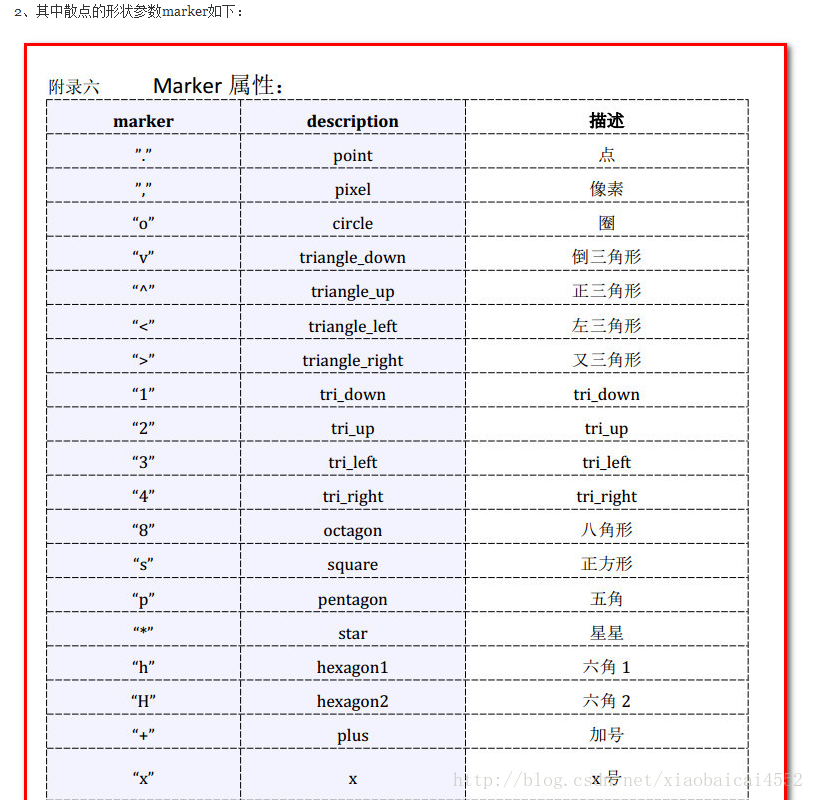
plt.scatter(x,y,s=20,c='b',marker='')

          或者:plt.plot_date(date, y, '-')
          #plt的plot_date默认画的的是散点
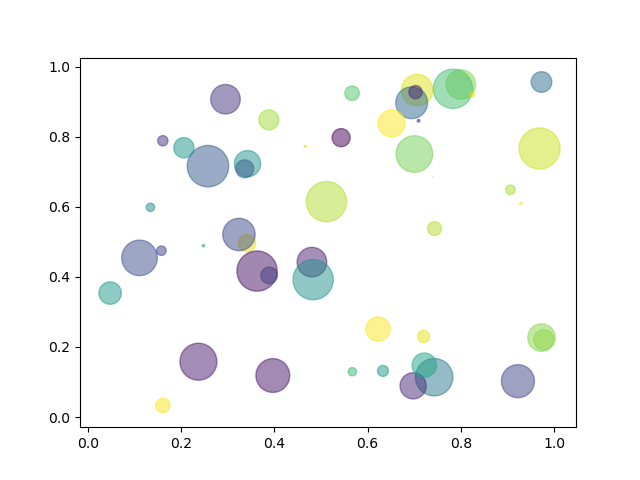
参数说明 x,y X和Y是长度相同的数组 s size,点的大小,标量或与数据长度相同的数组 c color,点的颜色,标量或与数据长度相同的数组 marker MarketStyle,可选,点的形状,默认'o' cmap Colormap,可选,默认'None' norm Normalize,亮度设置,0-1 vmin,vmax 亮度设置 alpha 透明度,0-1 linewidths 线宽其中散点的形状参数marker如下:
#绘制彩色泡泡效果 N = 50 x = np.random.rand(N) y = np.random.rand(N) colors = np.random.rand(N) area = (30 * np.random.rand(N))**2 # 0 to 15 point radii plt.scatter(x, y, s=area, c=colors, alpha=0.5) plt.show() -
线图
plt.plot(x, y, fmt)参数说明: x, y 数据 fmt format,格式,形状,例如,'ro--'表示红圈虚线 data 标有数据的对象,可选
-
plt.plot()是一个通用命令,将(x, y)绘制成线条或散点图。
如果为命令提供单个列表或数组 ,则默认是y值的序列,并自动生成x值(从0开始与y数量相当)其中,线条的格式还可以使用如下线属性: alpha float,透明度 fillstyle {'full', 'left', 'right', 'bottom', 'top', 'none'} linestyle/ls {'-', '--', '-.', ':', '', (offset, on-off-seq), ...} linewidth/lw float marker marker style markeredgecolor /mec color markeredgewidth /mew float markerfacecolor /mfc color markersize /ms float -
设置格式有两种方法:当线属性与fmt冲突时,线属性优先:
plt.plot(X, C, 'go--') # fmt plt.plot(X, S, color='green', marker='o', linestyle='--') # 线属性 # 一个是fmt,一个是线属性,但是它们的格式是一样的 -
也可以只用一个命令,绘制 多行 具有不同格式样式的线条
    plt.plot(X, C, 'go--', X, S, 'go--', X, X**3, 'g^')
    #与上一个代码图相同
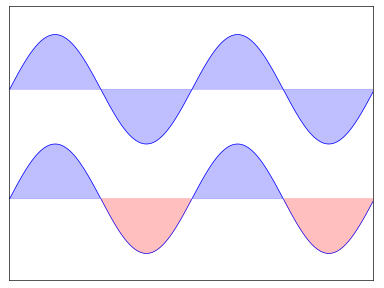
# 填充包围面积 plt.plot (X, Y-1, color='blue', alpha=1.00) plt.fill_between(X, -1, Y-1, (Y-1) > -1, color='blue', alpha=.25) plt.fill_between(X, -1, Y-1, (Y-1) < -1, color='red', alpha=.25)
-
条形图
plt.bar(x, height, width=0.8, bottom=None, ***, align='center', data=None, **kwargs)参数说明 x 数值位置 height 柱状图的高度,相当于y width 柱状图的宽度 align 条形的中心与刻度的对齐方式,{‘center’, ‘edge’},默认 ‘center’ botton 条形的起始位置,y轴的起始坐标! color 柱状图的颜色 edgecolor 边框的颜色 linewidth 边框的宽度,像素,默认无,int tick_label 下标的标签 可以是元组类型的字符组合 log y轴是否使用科学计算法表示,bool orientation 是竖直条还是水平条 竖直:"vertical",水平条:"horizontal"
-
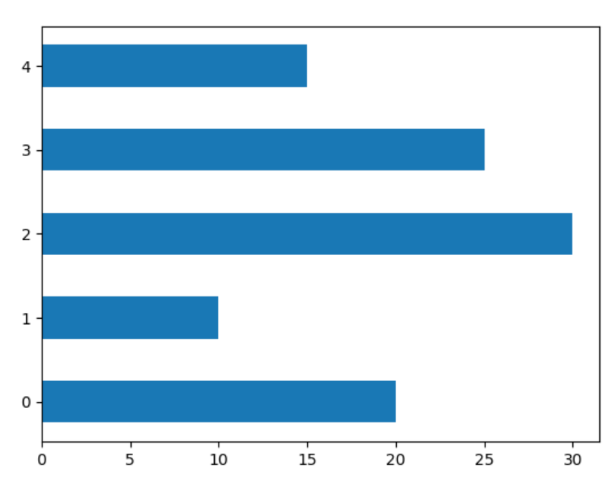
水平条形图
1. 用bar 水平条形图需要把:orientation="horizontal",然后x,与y的数据交换,再添加bottom=x,即可。 N = 5 x = [20, 10, 30, 25, 15] y = np.arange(N) # 绘图 x= 起始位置, bottom= 水平条的底部(左侧), y轴, height 水平条的宽度, width 水平条的长度 p1 = plt.bar(x=0, bottom=y, height=0.5, width=x, orientation="horizontal") 2. 用barh #barh()函数表示水平方向画柱状图 使用barh()时,bottom改为left, 然后宽变高,高变宽。 # 数据 N = 5 x = [20, 10, 30, 25, 15] y = np.arange(N) # 绘图 y= y轴, left= 水平条的底部, height 水平条的宽度, width 水平条的长度 p1 = plt.barh(y, left=0, height=0.5, width=x) -
并列条形图
# 数据 x = np.arange(4) Bj = [52, 55, 63, 53] Sh = [44, 66, 55, 41] bar_width = 0.3 # 绘图 x 表示从那里开始,关键在改变第二个图的x位置 plt.bar(x, Bj, bar_width) plt.bar(x+bar_width, Sh, bar_width, align="center") -
层叠条形图:
# 数据
x = np.arange(4)
Bj = [52, 55, 63, 53]
Sh = [44, 66, 55, 41]
bar_width = 0.3
# 绘图,关键让y从上一个图的位置衔接,利用bottle
plt.bar(x, Bj, bar_width)
plt.bar(x, Sh, bar_width, bottom=Bj)
-
直方图
plt.hist(x,bins=10,clolor='blue',normed=True) -
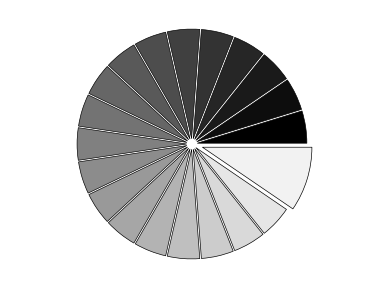
饼状图
n = 20 Z = np.ones(n) Z[-1] *= 2 plt.axes([0.025, 0.025, 0.95, 0.95]) plt.pie(Z, explode=Z*.05, colors=['%f' % (i/float(n)) for i in range(n)], wedgeprops={"linewidth": 1, "edgecolor": "black"}) plt.gca().set_aspect('equal') -
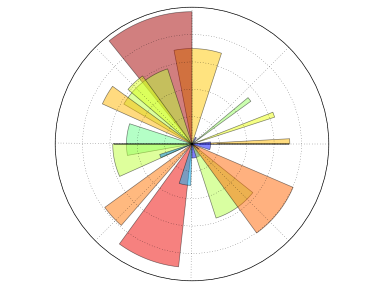
极轴图
ax = plt.axes([0.025,0.025,0.95,0.95], polar=True) N = 20 theta = np.arange(0.0, 2*np.pi, 2*np.pi/N) radii = 10*np.random.rand(N) width = np.pi/4*np.random.rand(N) bars = plt.bar(theta, radii, width=width, bottom=0.0) for r,bar in zip(radii, bars): bar.set_facecolor( plt.cm.jet(r/10.)) bar.set_alpha(0.5) -
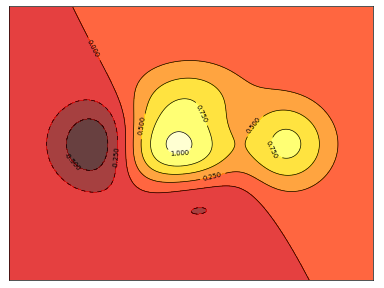
等高线图
def f(x,y): return (1-x/2+x**5+y**3)*np.exp(-x**2-y**2) n = 256 x = np.linspace(-3,3,n) y = np.linspace(-3,3,n) X,Y = np.meshgrid(x,y) plt.axes([0.025,0.025,0.95,0.95]) plt.contourf(X, Y, f(X,Y), 8, alpha=.75, cmap=plt.cm.hot) C = plt.contour(X, Y, f(X,Y), 8, colors='black', linewidth=.5) plt.clabel(C, inline=1, fontsize=10) -
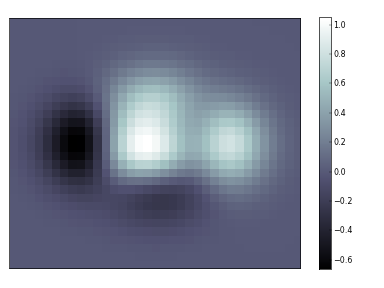
灰度图(Imshow)
def f(x,y): return (1-x/2+x**5+y**3)*np.exp(-x**2-y**2) n = 10 x = np.linspace(-3,3,3.5*n) y = np.linspace(-3,3,3.0*n) X,Y = np.meshgrid(x,y) Z = f(X,Y) plt.axes([0.025,0.025,0.95,0.95]) plt.imshow(Z,interpolation='bicubic', cmap='bone', origin='lower') plt.colorbar(shrink=.92) -
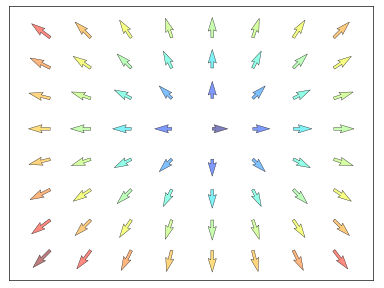
量场图(quiver)
n = 8
X,Y = np.mgrid[0:n,0:n]
T = np.arctan2(Y-n/2.0, X-n/2.0)
R = 10+np.sqrt((Y-n/2.0)**2+(X-n/2.0)**2)
U,V = R*np.cos(T), R*np.sin(T)

plt.axes([0.025,0.025,0.95,0.95])
plt.quiver(X,Y,U,V,R, alpha=.5)
plt.quiver(X,Y,U,V, edgecolor='k', facecolor='None', linewidth=.5)

plt.xlim(-1,n), plt.xticks([])
plt.ylim(-1,n), plt.yticks([])
三、 3D绘图
- mplot3d工具包(请参阅入门和 3D绘图)支持简单的3d图形,包括表面图,线框图,散点图和条形图
- 3D绘图推荐 mayavi
本文章使用limfx的vsocde插件快速发布